

Sur un smartphone BYOD (l'appareil personnel d'un employé), séparer les données professionnelles des données personnelles se fait avec un profil professionnel Android (work profile) : l'entreprise gère un conteneur chiffré pour ses apps et données, sans jamais toucher à la partie personnelle. Avec un MDM comme Appaloosa, vous activez cette séparation en quelques réglages. Voici comment.
Pourquoi séparer pro et perso sur un appareil BYOD
En BYOD, l'appareil appartient au salarié. L'IT doit sécuriser les applications et données de l'entreprise (messagerie, apps métier, fichiers) sans accéder aux photos, messages ou apps personnelles. Le profil professionnel Android crée deux espaces étanches sur le même téléphone : l'entreprise contrôle le sien, l'employé garde sa vie privée. C'est la base de la conformité RGPD en BYOD.
Les réglages de séparation dans Appaloosa
Dans la console Appaloosa, ouvrez Configurations, sélectionnez (ou créez) une configuration de type Android BYOD, puis l'onglet Sécurité. Vous y trouvez la section Partage de données qui pilote l'étanchéité entre les deux espaces :
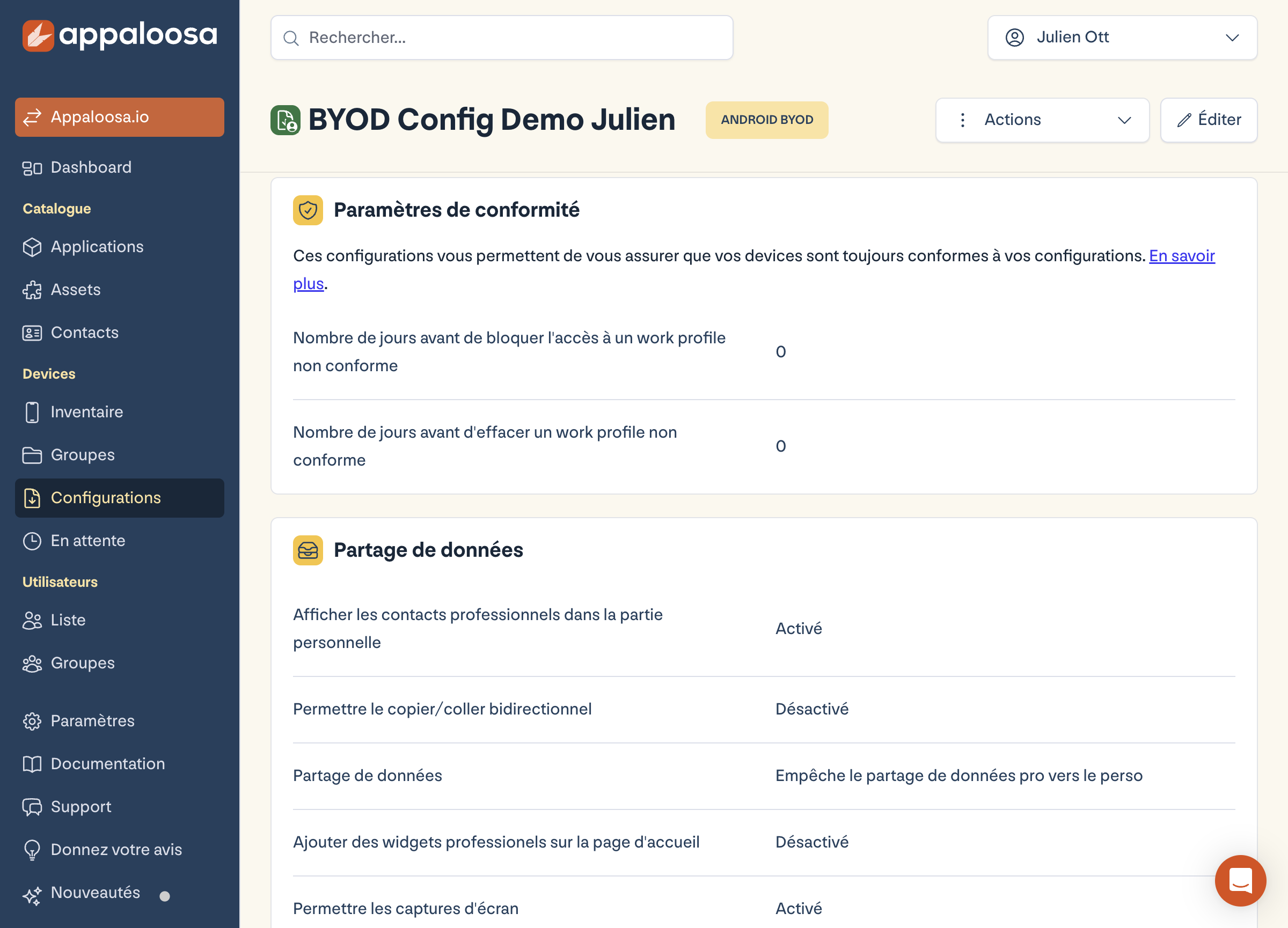
Les réglages clés :
- Partage de données : empêcher le partage pro vers perso : bloque la sortie de données de l'espace professionnel vers l'espace personnel. Le réglage le plus important pour éviter les fuites.
- Copier/coller bidirectionnel : désactivez-le pour empêcher qu'un contenu pro soit collé dans une app personnelle (et inversement).
- Afficher les contacts professionnels dans la partie personnelle : à activer si vous voulez que l'app Téléphone perso affiche le nom des contacts pro lors d'un appel, sans exposer l'annuaire.
- Widgets professionnels sur l'écran d'accueil : contrôle si les apps pro peuvent poser des widgets côté perso.
- Captures d'écran : autorisez ou bloquez les captures dans l'espace professionnel.
Explorer
Découvrez toute la plateforme
Enrôlement, apps, sécurité, support à distance : tout au même endroit.
Explorer Appaloosa →Conformité : que se passe-t-il si l'appareil n'est plus conforme
Toujours dans l'onglet Sécurité, la section Paramètres de conformité permet de définir un délai avant de bloquer puis d'effacer le profil professionnel non conforme. Seul le conteneur d'entreprise est effacé : les données personnelles restent intactes.
Questions fréquentes
Le profil professionnel donne-t-il accès à mes données personnelles ?
Non. L'entreprise ne voit et ne gère que l'espace professionnel. Les photos, SMS, apps et comptes personnels sont invisibles et hors de portée du MDM.
Que devient l'espace pro si le salarié quitte l'entreprise ?
L'IT efface uniquement le profil professionnel à distance. Le téléphone personnel du salarié et ses données privées ne sont pas touchés.
Faut-il un téléphone spécifique ?
Non. Le profil professionnel Android est disponible sur la quasi-totalité des appareils Android récents, sans configuration matérielle particulière.
Envie d'essayer Appaloosa ? Démarrer gratuitement