

Eine Managed Apple ID (verwaltete Apple-ID) ist ein Apple-Konto, das Ihre Organisation in Apple Business Manager anlegt und kontrolliert, nicht der einzelne Mitarbeiter. Das IT-Team kann Kennwörter zurücksetzen, den Zugriff entziehen und Arbeitsdaten jederzeit zurückholen. Diese Anleitung zeigt, wie Sie Managed Apple IDs einrichten, welche drei Wege zum Anlegen es gibt und wie sich die Konten mit Ihrem MDM verbinden.
Ob Sie iPhones im ganzen Unternehmen ausrollen oder gemeinsam genutzte iPads für eine Schule vorbereiten: Ohne Managed Apple IDs geht es nicht. Ohne sie kann Apple Business Manager Geräte weder registrieren noch einer Person zuordnen. Und weil dieselbe Anbindung an Apple Business Manager auch für die Registrierung von Macs genutzt wird, ist auch das MDM für macOS für Sie interessant.
Was ist eine Managed Apple ID?
Eine Managed Apple ID ist die eindeutige Kennung, mit der eine Organisation Apple-Dienste nutzt und ihre Geräte verwaltet. Anders als bei einer privaten Apple-ID gehört das Konto der Organisation, nicht der Person, die es verwendet. Deshalb kann das IT-Team Kennwörter zurücksetzen, den Zugriff entziehen und Daten sichern, ohne auf die Mitarbeiterin oder den Mitarbeiter angewiesen zu sein. Eine kurze Definition finden Sie im Glossareintrag zur verwalteten Apple-ID.
Managed Apple IDs geben Zugriff auf Dienste wie iCloud Drive, den iCloud-Schlüsselbund oder Notizen. Welche davon angeboten werden, legen Sie als Administrator in Apple Business Manager fest. In der Praxis sind sie die Arbeitsidentität einer modernen Apple-Geräteflotte.
Managed Apple IDs und private Apple-IDs im Vergleich
Zwei Unterschiede sind für Ihre Planung wichtig:
- Eingeschränkte Dienste: Eine Managed Apple ID bietet keine Consumer-Dienste wie Apple Music oder private Käufe. Der Zugriff auf weitere Apple-Dienste ist eingeschränkt oder wird in Apple Business Manager freigeschaltet.
- Eigentum an den Daten: Die Organisation behält alle Daten, die mit einer Managed Apple ID verknüpft sind. Bei einer privaten Apple-ID gehören die Daten der Person.
Apple weist darauf hin, dass Managed Apple IDs nur dienstlich genutzt werden sollen. Eine private Nutzung kann zu Datenverlust und Konflikten führen, weil die Organisation das Konto jederzeit kontrolliert.
Vorteile von Managed Apple IDs
- Zentrale Kontrolle: Das IT-Team setzt Kennwörter zurück, vergibt Rollen und steuert den Zugriff auf Apple-Dienste, ohne dass die Nutzer mitwirken müssen.
- Daten bleiben im Unternehmen: Das Konto gehört der Organisation, es geht also nichts verloren, wenn jemand das Unternehmen verlässt.
- Zusammenspiel mit dem MDM: Identität und Registrierung greifen ineinander und verwalten das Gerät von Anfang bis Ende.
- Anlegen in großen Mengen: Bei großen Rollouts können Sie Konten per Verzeichnisanbindung oder CSV-Datei im Stapel importieren.
Voraussetzungen für die Einrichtung von Managed Apple IDs
Bevor Sie Konten anlegen, prüfen Sie, ob Folgendes vorhanden ist:
- Ein aktives Apple-Business-Manager-Konto. Falls Sie noch keines haben, führt Sie die Anleitung Was ist Apple Business Manager? Schritt für Schritt durch die Anmeldung.
- Administratorrechte in Ihrer Organisation.
- Eine klare Strategie für die automatische Geräteregistrierung.
- Ein bereits eingerichteter MDM-Server, falls Sie einen einsetzen. Wenn Sie noch auswählen, hilft die Anleitung zur Migration zu einem MDM.

Drei Wege, Managed Apple IDs anzulegen
Apple Business Manager bietet drei Wege, Konten zu erstellen:
1. Föderierte Authentifizierung mit Ihrem Unternehmensverzeichnis
Dabei verknüpfen Sie Apple Business Manager mit dem Verzeichnis, das Sie bereits nutzen, und ermöglichen Single Sign-on. Apple unterstützt die Föderation mit Microsoft Entra ID (früher Azure AD), Google Workspace und Identitätsanbietern, die OpenID unterstützen. Für eine große Geräteflotte ist das der bequemste Weg, weil sich die Nutzer mit den gewohnten Zugangsdaten anmelden.
2. SCIM-Integration
SCIM (System for Cross-domain Identity Management) automatisiert das Anlegen und Löschen von Konten, indem es die Nutzer aus Ihrem Identitätsanbieter übernimmt. Wer im Verzeichnis neu hinzukommt oder ausscheidet, wird ohne manuellen Aufwand in Apple Business Manager abgebildet.
3. Manuelles Anlegen
Bei kleinen Rollouts oder Einzelfällen behalten Sie mit dem manuellen Anlegen die Kontrolle über jede einzelne Managed Apple ID. Diesen Weg beschreiben wir im Folgenden.
Schritt für Schritt: Managed Apple IDs manuell anlegen
Schritt 1: Apple Business Manager öffnen
- Öffnen Sie das Portal von Apple Business Manager.
- Melden Sie sich mit Ihren Administrator-Zugangsdaten an.
- Schließen Sie die Zwei-Faktor-Authentifizierung ab.
Schritt 2: Zur Benutzerverwaltung wechseln
- Klicken Sie in der linken Seitenleiste auf „Benutzer“.
- Klicken Sie auf die Schaltfläche zum Hinzufügen (das „+“-Symbol).
- Wählen Sie im Menü „Benutzer hinzufügen“.
Schritt 3: Benutzerdaten eingeben
Beim Anlegen des Kontos geben Sie Folgendes an:
- Vorname und Nachname der Person. Der zweite Vorname ist optional.
- Managed Apple ID: Sie muss unter allen Apple-IDs eindeutig sein und hat das Format
benutzer@ihredomain.appleid.com, nach der Verifizierung auch mit Ihrer eigenen Domain. - Rollen und Standorte: die Berechtigungen, die zur Aufgabe der Person passen.
- E-Mail-Adresse: für die Benachrichtigungen zum Konto.
- Personennummer: eine optionale interne Kennung.
Jede Managed Apple ID muss eindeutig sein und darf nicht mit einer bestehenden Apple-ID übereinstimmen, in keinem Apple-Dienst.
Schritt 4: Zugangsdaten erzeugen und übergeben
- Klicken Sie auf „Anmeldung erstellen“, um ein temporäres Kennwort zu erzeugen.
- Wählen Sie, wie Sie es übergeben: per E-Mail, als PDF oder als CSV-Export (praktisch für viele Konten auf einmal).
- Klicken Sie auf „Fertig“, um den Vorgang abzuschließen.
Was Managed Apple IDs ermöglichen
Geräte-Rollout
In Verbindung mit einem MDM erleichtern Managed Apple IDs die Zuordnung jedes Geräts zu einer Person oder Abteilung.
iOS-Dienste
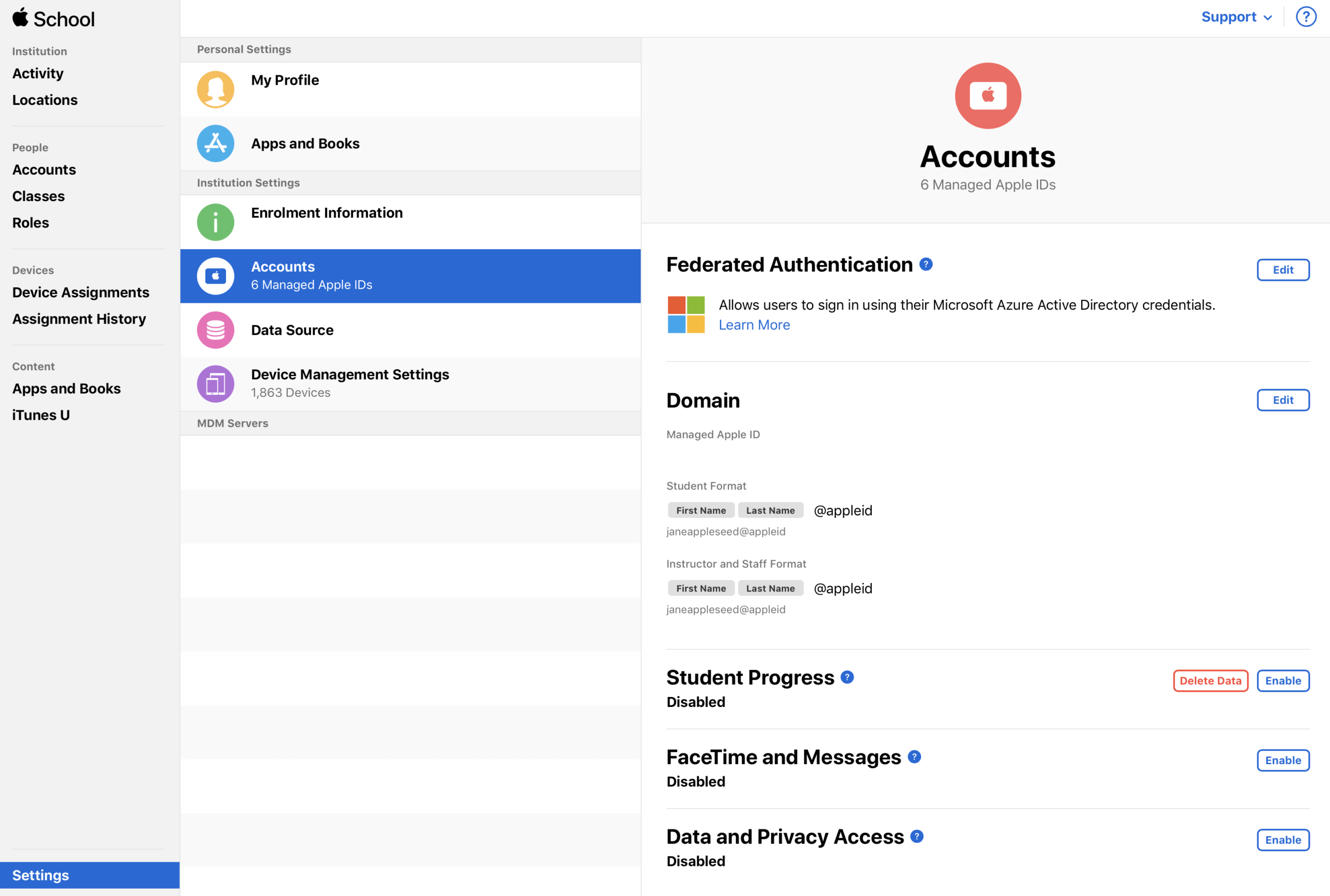
Der Administrator steuert, welche Dienste mit dem Konto genutzt werden dürfen: iCloud Drive, Kennwörter und Schlüsselbund, Notizen oder die Browserdaten von Safari. Das ist ein direkter Hebel für Sicherheit und die Durchsetzung von Richtlinien.
.png?width=1314&height=1729&name=Screenshot%202023-09-01%20at%2015.04.21%20(1).png)
Apps und Bücher
Lizenzen für Apps und Bücher kaufen und vergeben Sie in Apple Business Manager. Sie werden den Nutzern zugewiesen, damit Updates und neue Inhalte reibungslos ankommen.
Rollenbasierte Zugriffskontrolle
Jeder Administrator erhält eine Rolle passend zu seinen Aufgaben:
- Administrator: voller Zugriff auf alle Funktionen.
- Geräteregistrierungs-Manager: verwaltet die automatische Geräteregistrierung.
- Content-Manager: kauft Apps und verwaltet die Lizenzen.
- Personen-Manager: legt Benutzerkonten an und verwaltet sie.
Entdecken
Die ganze Plattform
Registrierung, Apps, Sicherheit, Fernsupport: alles an einem Ort.
Appaloosa entdecken →Best Practices für die Verwaltung von Managed Apple IDs
Geräteregistrierung automatisieren
Die automatische Registrierung vereinfacht den Rollout von iPhones und iPads. Ist das MDM sauber angebunden, registriert sich jedes neue Gerät von selbst und erhält:
- seine Managed Apple ID,
- die zugewiesenen Apps,
- die Konfigurationsprofile,
- die Sicherheitsrichtlinien.
Die einzelnen Schritte finden Sie beim MDM für iOS und in unserem Leitfaden zum Apple-MDM.
Geteiltes iPad nutzen, wenn sich mehrere Personen ein Gerät teilen
In Bildungseinrichtungen oder an gemeinsam genutzten Arbeitsplätzen erlaubt die Funktion „Geteiltes iPad“, dass mehrere Personen dasselbe iPad nutzen, jede mit ihrer eigenen Managed Apple ID. Das schützt die Privatsphäre jeder Sitzung, ermöglicht einen schnellen Wechsel zwischen Nutzern, behält Daten und Einstellungen jeder Person bei und senkt die Gerätekosten. Ein vollständiges Beispiel finden Sie in unserem Leitfaden MDM für Schulen.
Aktivierungssperre im Griff behalten
Die Aktivierungssperre ist in Unternehmen ein häufiges Problem: Ein iPhone, das an die private Apple-ID eines ausgeschiedenen Mitarbeiters gebunden ist, lässt sich nicht mehr verwenden. Auf betreuten Geräten kann das MDM die Aktivierungssperre umgehen, und mit verwalteten Konten behält die Organisation die Kontrolle, wenn ein Gerät den Besitzer wechselt.
Regelmäßig prüfen
Kontrollieren Sie von Zeit zu Zeit alle Managed Apple IDs und die zugehörigen Geräte. So vermeiden Sie Konten von Personen, die nicht mehr im Unternehmen sind, und ungenutzte Lizenzen, die sich ansammeln.
Mitarbeiter schulen
Erklären Sie den Nutzern, was sie mit ihrer Managed Apple ID tun dürfen und was nicht. Sie sollten den Unterschied zwischen dienstlicher und privater Nutzung verstehen, denn die Vermischung führt zu Konflikten.
Die Wiederherstellung von Konten dokumentieren
Apple Business Manager enthält Werkzeuge zur Kontowiederherstellung, die der Administrator selbst startet. Halten Sie das Vorgehen schriftlich fest (Kennwort vergessen, Gerät verloren), bevor Sie es brauchen.
Erweiterte Funktionen
App-Verteilung und Volumenlizenzen
Mit dem Volumenkauf in Apple Business Manager kann die Organisation:
- Apps in großen Mengen kaufen,
- Lizenzen verwalteten Konten zuweisen,
- Lizenzen bei Bedarf zurückholen und neu vergeben.
Integration mit einem MDM eines Drittanbieters
Die meisten MDM-Lösungen lassen sich in Apple Business Manager integrieren. Damit können Sie:
- Geräte automatisch Benutzern zuweisen,
- Abläufe für die Gerätezuweisung festlegen,
- Richtlinien ausrollen,
- Geräte aus der Ferne verwalten.
Appaloosa verbindet sich mit Apple Business Manager für die automatische Geräteregistrierung und verwaltet iOS, iPadOS, Android, Windows und macOS in einer einzigen Konsole. Wie das mit der Zero-Touch-Registrierung zusammenspielt, fasst die Seite zusammen.
Sicherheit und Compliance

Zwei-Faktor-Authentifizierung
Apple empfiehlt, die Zwei-Faktor-Authentifizierung für verwaltete Konten zu aktivieren. Bei föderierter Authentifizierung übernehmen Sie die Sicherheitsrichtlinien Ihres Verzeichnisses, einschließlich der Multi-Faktor-Authentifizierung, ohne Zusatzaufwand für das IT-Team.
Trennung von dienstlichen und privaten Daten
Weil das Konto der Organisation gehört, vermischen sich Arbeitsdaten nicht mit privaten Daten und bleiben unter der Kontrolle des Unternehmens. Das erleichtert es, Ihre Datenschutzrichtlinie umzusetzen und die Anforderungen der DSGVO bei der Verwaltung mobiler Geräte zu erfüllen.
Compliance-Richtlinien
In Kombination mit einem MDM helfen Managed Apple IDs, Geräte- und Datenrichtlinien durchzusetzen, einschließlich der Fernlöschung. Geht ein Gerät verloren oder verlässt ein Mitarbeiter das Unternehmen, kann das IT-Team das Gerät aus der Ferne löschen, um sensible Daten zu schützen.
Häufige Fragen zu Managed Apple IDs
Was passiert mit der Managed Apple ID, wenn ein Mitarbeiter das Unternehmen verlässt?
Sie sollte so schnell wie möglich deaktiviert werden, damit die Daten geschützt bleiben. Vorher kann der Administrator die Daten der Organisation auf dem Gerät sichern. Da das Konto dem Unternehmen gehört und nicht dem Mitarbeiter, liegt der gesamte Vorgang beim IT-Team und erfordert keine Mitwirkung der ausscheidenden Person.
Kann man eine Managed Apple ID privat nutzen?
Nein. Apple weist darauf hin, dass Managed Apple IDs nur dienstlich genutzt werden sollen. Eine private Nutzung kann zu Datenverlust und Konflikten führen, weil die Organisation die administrative Kontrolle über das Konto stets behält.
Wie stellt man eine Managed Apple ID wieder her?
Apple Business Manager enthält Wiederherstellungswerkzeuge, die der Administrator direkt startet. In den meisten Fällen müssen Sie den Apple-Support nicht kontaktieren. Am besten dokumentieren Sie das Vorgehen, bevor ein Vorfall eintritt, einschließlich der Fälle „Kennwort vergessen“ und „Gerät verloren“.
Lässt sich eine private Apple-ID in eine Managed Apple ID umwandeln?
Nein. Managed Apple IDs werden in Apple Business Manager neu angelegt. Nutzer können Käufe, Abonnements oder Daten nicht von einer privaten Apple-ID übertragen. Berücksichtigen Sie das bei der Planung des Rollouts.
Häufige Probleme und ihre Lösung
Fehler beim Anlegen des Kontos
- Prüfen Sie, ob das Format der E-Mail-Adresse zu Ihrer Domain passt.
- Stellen Sie sicher, dass es keine doppelten Konten gibt.
- Kontrollieren Sie Längenbegrenzungen und nicht zulässige Sonderzeichen.
- Liegt das Problem an der Domainverifizierung, wenden Sie sich an den Apple-Support.
Probleme bei der Registrierung
- Bestätigen Sie, dass das MDM-Profil installiert ist.
- Prüfen Sie die Netzwerkverbindung.
- Kontrollieren Sie die Gültigkeit der Zertifikate.
- Prüfen Sie die Einschränkungen für die Registrierung.
Kennwörter zurücksetzen
Der Administrator kann das Kennwort eines verwalteten Kontos direkt in Apple Business Manager zurücksetzen, in den meisten Fällen ohne den Apple-Support.
Die Einrichtung skalieren
Wächst Ihre Organisation, lohnt sich Automatisierung:
- Führen Sie SCIM ein, um Benutzer automatisch bereitzustellen.
- Nutzen Sie den Massenimport für große Rollouts.
- Setzen Sie für individuelle Abläufe auf Integrationen über die API.
- Weisen Sie Geräte automatisch nach der Rolle der jeweiligen Person zu.
Um das Ergebnis zu messen, beobachten Sie diese Kennzahlen: Registrierungsquote der Geräte, App-Nutzung und Lizenzen, Einhaltung der Richtlinien und Akzeptanz bei den Nutzern.
Fazit
Gut eingerichtete Managed Apple IDs in Apple Business Manager sind die Grundlage jeder Apple-Geräteflotte im Unternehmen. Föderierte Authentifizierung oder SCIM ersparen manuelle Arbeit, sobald die Flotte wächst, und das manuelle Anlegen bleibt für Einzelfälle nützlich. Entscheidend ist, dass das Konto der Organisation gehört, die Rollen mit Bedacht verteilt sind und das Vorgehen zur Wiederherstellung dokumentiert ist.
Wenn Sie ein MDM suchen, das sich mit Apple Business Manager verbindet, sehen Sie, wie Appaloosa die Mobilität Ihrer Organisation verwaltet.
Appaloosa ausprobieren? Kostenlos starten