


Pour imposer un code de verrouillage sur un appareil professionnel, on définit une politique de code dans le MDM : l'utilisateur est obligé de configurer un PIN ou un mot de passe respectant vos critères, sans quoi l'accès à l'espace professionnel est bloqué. Voici comment le faire dans Appaloosa.
Pourquoi imposer un code
Un appareil sans verrouillage est une porte ouverte en cas de perte ou de vol. Une politique de code garantit qu'aucun terminal n'accède aux ressources de l'entreprise sans une authentification minimale, et vous permet d'exiger un niveau de robustesse (longueur, complexité).
Configurer la politique de code dans Appaloosa
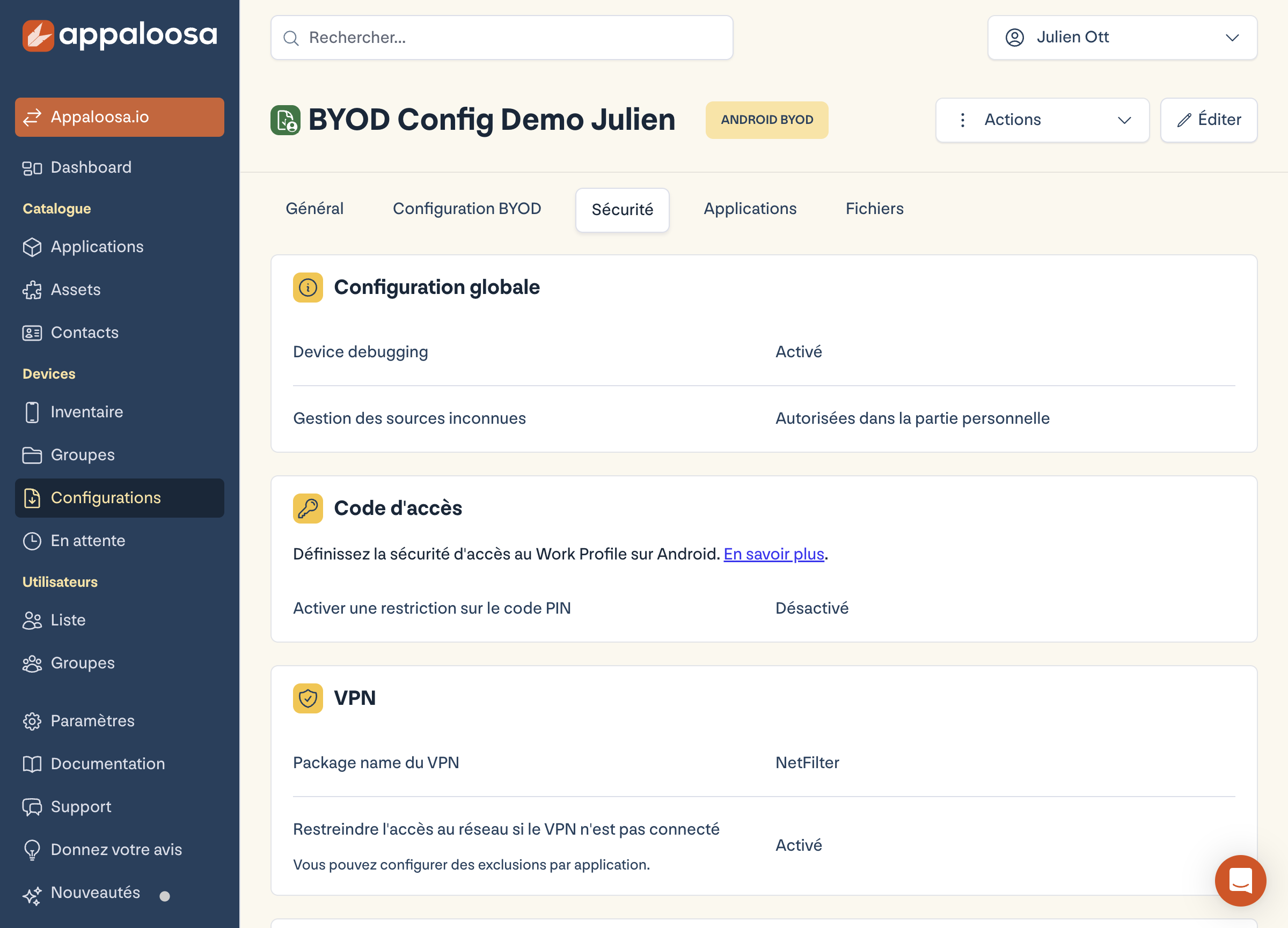
Ouvrez Configurations, votre configuration Android, onglet Sécurité. Dans la section Code d'accès (« Définissez la sécurité d'accès au Work Profile »), activez Activer une restriction sur le code PIN. Vous pouvez alors imposer un code à la première ouverture du profil professionnel.
Réserver une démo
Voyez Appaloosa tourner sur votre parc
Un échange de 20 minutes sur votre cas réel. Enrôlement, apps privées, sécurité.
Réserver une démo →Bonnes pratiques
- Exigez un code non trivial (évitez les PIN à 4 chiffres pour les données sensibles).
- Associez la politique de code au verrouillage à distance et au mode perdu pour couvrir la perte d'appareil.
- Sur BYOD, le code protège le profil professionnel sans imposer de contrainte à la partie personnelle.
Questions fréquentes
Le code s'applique-t-il à tout le téléphone ?
En BYOD, il sécurise l'accès au Work Profile. Sur un appareil entièrement managé, la politique peut porter sur le déverrouillage de l'appareil complet.
Que se passe-t-il si l'utilisateur refuse de définir un code ?
L'accès aux applications et données professionnelles reste bloqué tant que la politique n'est pas respectée.
Découvrez toute la plateforme Explorer Appaloosa