

Pour empêcher les captures d'écran sur un appareil géré, il faut passer par une restriction MDM appliquée à la configuration du terminal : le système d'exploitation bloque alors la capture dans l'espace professionnel. Avec Appaloosa, c'est un simple réglage dans la configuration Android. Voici comment.
Pourquoi bloquer les captures d'écran
Une capture d'écran peut exfiltrer une donnée sensible (un document, un écran de messagerie, des identifiants) hors des contrôles de l'entreprise. Sur des appareils qui manipulent des données confidentielles, désactiver la capture dans l'espace professionnel réduit le risque de fuite, volontaire ou accidentelle.
Bloquer les captures d'écran dans Appaloosa
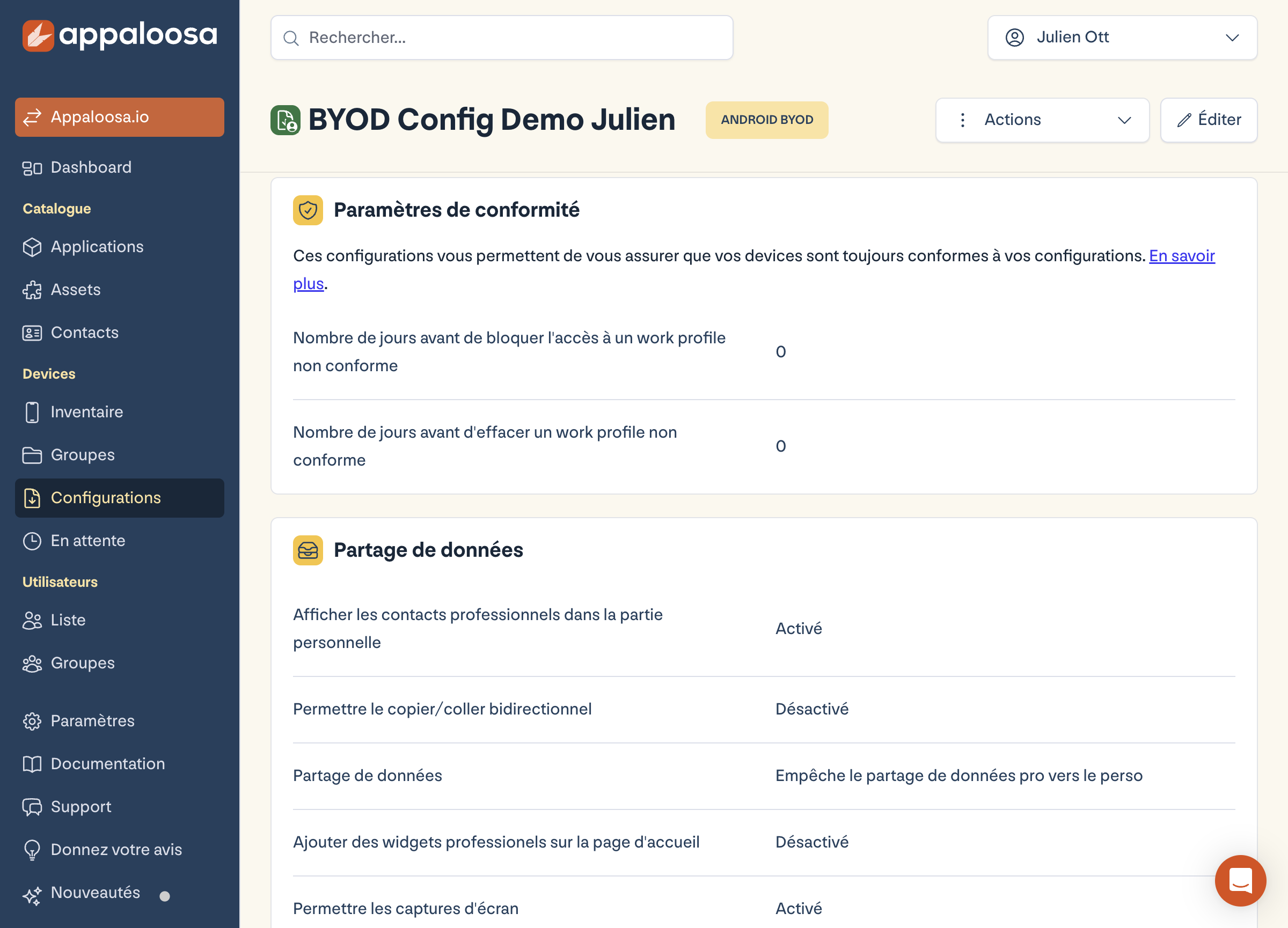
Dans la console, ouvrez Configurations, votre configuration Android, puis l'onglet Sécurité. Dans la section Partage de données, le réglage Permettre les captures d'écran contrôle ce comportement : désactivez-le pour interdire la capture. Le changement s'applique à distance aux appareils rattachés à cette configuration.
Réserver une démo
Voyez Appaloosa tourner sur votre parc
Un échange de 20 minutes sur votre cas réel. Enrôlement, apps privées, sécurité.
Réserver une démo →Ce qu'il faut savoir
- La restriction s'applique à l'espace professionnel ; sur un appareil BYOD, la partie personnelle n'est pas affectée.
- Le blocage couvre aussi l'enregistrement d'écran sur les versions d'Android qui le prennent en charge.
- Combinez-le avec le blocage du copier/coller pro→perso pour une protection cohérente contre l'exfiltration.
Questions fréquentes
L'utilisateur peut-il contourner le blocage ?
Non, la restriction est imposée au niveau du système par le MDM ; l'application Appareil photo et les outils de capture sont bloqués dans l'espace géré.
Cela bloque-t-il aussi les apps personnelles ?
En BYOD, non : seule la partie professionnelle est concernée. Sur un appareil entièrement managé, la restriction s'applique à tout l'appareil.
Découvrez toute la plateforme Explorer Appaloosa