

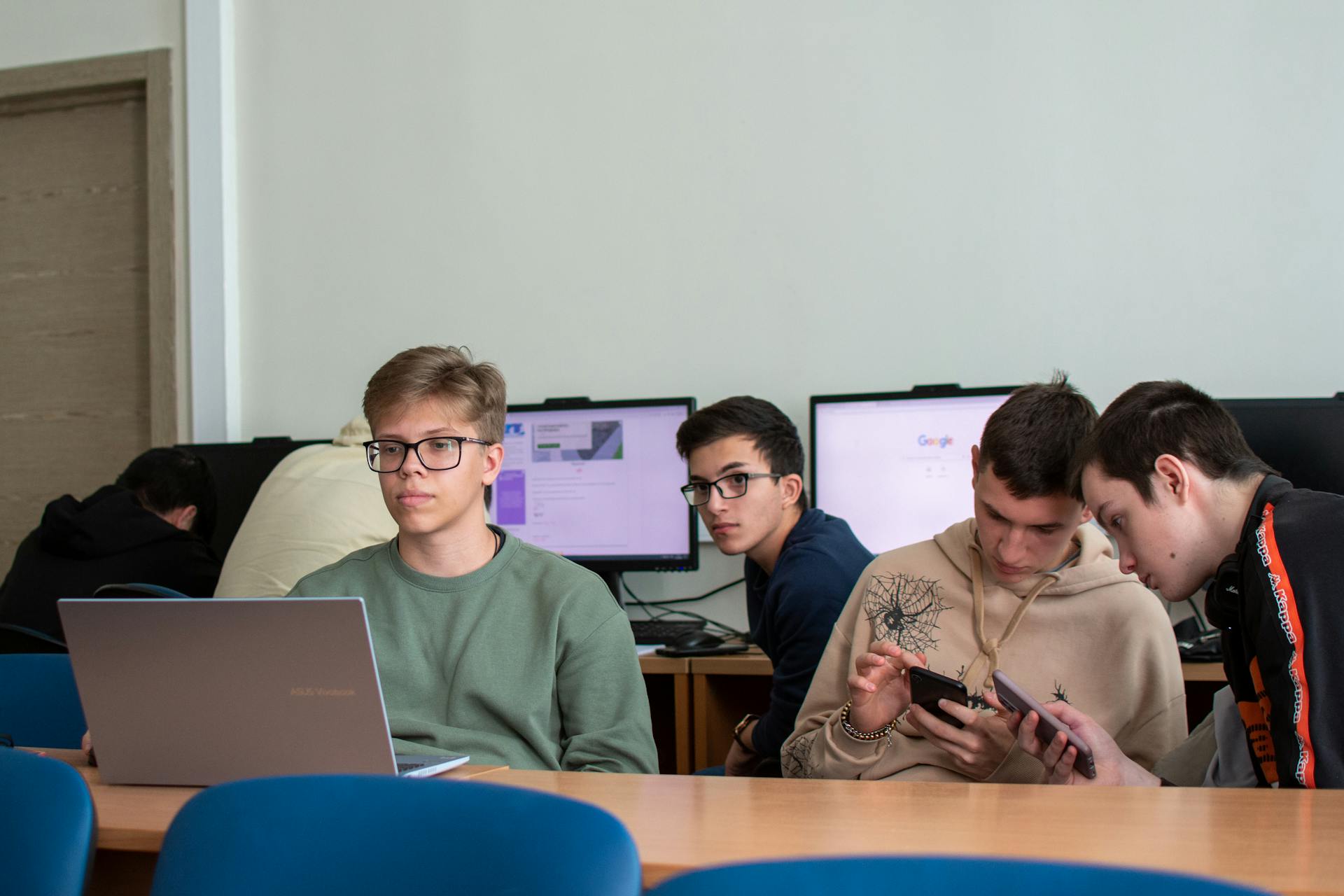
Le MDM pour l'éducation, c'est un logiciel de gestion de flotte mobile qui permet de configurer, sécuriser et contrôler les tablettes, ordinateurs portables et Chromebooks utilisés par les élèves et les enseignants. Un rectorat avec 2 000 iPad peut pousser des applications, verrouiller les écrans pendant les examens et effacer un appareil perdu depuis une console unique. Sans MDM, votre équipe informatique configure chaque appareil à la main, un par un, chaque rentrée de septembre.
Pourquoi les établissements scolaires ont besoin du MDM
Le MDM en entreprise part du principe qu'un appareil correspond à un utilisateur. L'éducation renverse cette logique. Un seul iPad peut être partagé par 30 élèves sur six créneaux horaires, chacun ayant besoin d'applications, de restrictions et de contenus différents.
Il y a aussi la question de l'échelle. Un département gère entre 5 000 et 15 000 appareils. Un campus universitaire peut atteindre 50 000. Et votre budget informatique représente probablement une fraction de ce qu'une entreprise avec le même nombre d'appareils investit.
Trois éléments distinguent la gestion mobile en éducation du déploiement en entreprise :
- Le partage d'appareils. La fonctionnalité iPad partagé d'Apple et les profils multi-utilisateurs Android permettent aux élèves de se connecter à un appareil commun et d'accéder à leurs propres applications et données. Le MDM orchestre tout cela.
- Le filtrage de contenu et le verrouillage examen. Vous devez bloquer les réseaux sociaux pendant les cours, restreindre la navigation aux sites approuvés et verrouiller les appareils sur une seule application de test pendant les épreuves (le mode kiosque gère cette fonction).
- La pression réglementaire. Le RGPD impose des obligations strictes sur les données des mineurs. La protection des données des élèves n'est pas optionnelle, et les politiques MDM doivent l'appliquer au niveau de l'appareil.
Que fait concrètement un MDM en milieu scolaire ?
Considérez le MDM comme la couche de contrôle entre votre équipe informatique et chaque appareil de l'établissement.
Déploiement d'applications. Vos enseignants ont besoin de Kahoot, Google Classroom, une application de calculatrice graphique et la plateforme de lecture du rectorat. Avec le MDM, vous poussez les quatre sur 500 appareils en quelques minutes. Pas de mot de passe App Store, pas d'intervention de l'élève. Les applications apparaissent silencieusement. À la fin de l'année scolaire, vous les supprimez tout aussi rapidement.
Restrictions d'appareils. Pendant un contrôle, vous verrouillez chaque iPad sur une seule application de test. Les élèves ne peuvent pas basculer vers Safari, accéder à l'appareil photo ou envoyer des réponses par AirDrop. Après l'examen, les restrictions se lèvent. Vous configurez ce profil une seule fois et le déployez sur tous les appareils concernés.
Configuration réseau. 500 nouveaux appareils ont besoin des identifiants Wi-Fi WPA2-Enterprise de votre établissement, des paramètres proxy et du certificat. Le MDM pousse tout cela silencieusement lors de l'inscription. Pas de fiches d'instructions imprimées, pas de tickets de support des enseignants perdus.
Réaction aux appareils perdus ou volés. Un élève perd une tablette dans le bus. Votre administrateur la verrouille à distance en quelques minutes, affiche un message « rapporter au bureau » et, si elle ne revient pas, l'efface. L'appareil devient inutilisable pour le voleur et les données de l'école restent protégées.
Déployer des milliers d'appareils sans perdre la tête
La rentrée de septembre est un cauchemar pour les équipes informatiques scolaires. Des centaines ou des milliers de nouveaux appareils arrivent en cartons, et tous doivent être prêts pour le premier jour de classe.
L'inscription zero-touch rend cela possible. Pour les appareils Apple achetés via Apple School Manager, chaque iPad s'inscrit automatiquement dans votre MDM dès qu'un élève l'allume. Aucune étape manuelle. L'appareil télécharge son profil, installe les bonnes applications, applique les bonnes restrictions et il est prêt pour la classe.
Les appareils Android fonctionnent de la même manière via Android Enterprise avec l'inscription zero-touch. Les Chromebooks ont leur propre chemin via la console Google Admin, sur lequel nous revenons plus bas.
Le calcul est simple. La configuration manuelle prend environ 15 minutes par appareil. Pour 2 000 appareils, cela représente 500 heures de travail informatique. Le zero-touch réduit ce chiffre à pratiquement zéro.
Apple School Manager, identifiants Apple gérés et Classroom
Apple School Manager est le portail par lequel un établissement déclare ses appareils, ses utilisateurs et ses achats d'applications. C'est lui qui rend possible l'inscription automatisée et la distribution de licences en volume, et c'est aussi lui qui crée les identifiants Apple gérés des élèves et des enseignants. Sans ASM, vous êtes condamné à la configuration manuelle et aux comptes personnels sur des appareils de l'établissement, ce qui est exactement ce qu'il faut éviter.
Trois points que les établissements découvrent souvent trop tard :
- Les identifiants Apple gérés appartiennent à l'établissement, pas à l'élève. À son départ, le compte est désactivé et les données rendues ou supprimées selon votre politique. Un compte personnel créé par un élève de sixième ne se récupère pas.
- Les achats d'applications sont rattachés à l'établissement et réattribuables. Une licence libérée en juin est réutilisable en septembre. C'est la différence entre un budget qui tient et un budget qui explose.
- Classroom et l'app Devoirs sont des outils pour l'enseignant, pas pour l'administrateur. Ils fonctionnent en complément du MDM, qui reste la couche de configuration. Ne comptez pas sur le MDM pour faire du pilotage pédagogique en temps réel, et ne comptez pas sur Classroom pour appliquer une politique de sécurité.
La documentation de référence est le guide de déploiement Apple pour l'éducation. Comptez une demi-journée de lecture avant de lancer un appel d'offres, elle vous évitera trois réunions.
Le mode examen : ce qui est réellement verrouillé
« Verrouiller la tablette pendant l'épreuve » recouvre au moins trois mécanismes différents, et les confondre produit des surprises le jour J.
Le verrouillage applicatif imposé par le MDM. L'appareil est bloqué sur une application unique, durablement, par configuration. C'est le mode kiosque. Personne ne peut en sortir depuis l'appareil. C'est le plus solide, et le plus rigide : il faut une action côté console ou une planification pour le lever.
L'accès guidé, déclenché sur l'appareil lui-même, protégé par un code que détient le surveillant. Souple, adapté à une classe, mais il repose sur un geste humain répété sur chaque appareil.
Le mode évaluation d'Apple, qu'une application de test demande au système. Il désactive pendant l'épreuve les fonctions qui permettraient de tricher, comme le presse-papiers, la correction automatique ou les captures d'écran. Il est déclenché par l'application, pas par vous (voir la documentation Apple Automatic Assessment Configuration).
Un conseil pratique valant pour les trois : testez sur le modèle d'appareil et la version d'OS réellement présents dans les salles, pas sur celui de votre bureau. Un parc scolaire compte presque toujours deux ou trois générations de matériel, et le comportement diffère.
Pensez aussi à ce qui n'est pas l'écran : AirDrop entre voisins, claviers connectés, montres, partage de connexion. Le verrouillage applicatif ne les couvre pas tous, ce sont des restrictions distinctes à poser dans le profil. Notre guide du mode kiosque Android et iOS détaille ces réglages.
Réserver une démo
Voyez Appaloosa tourner sur votre parc
Un échange de 20 minutes sur votre cas réel. Enrôlement, apps privées, sécurité.
Réserver une démo →iPad partagé et multi-utilisateurs Android
La fonctionnalité iPad partagé d'Apple permet à plusieurs élèves d'utiliser le même appareil avec des sessions individuelles. Chaque élève se connecte avec un identifiant Apple géré provisionné via Apple School Manager, et retrouve son espace de stockage réservé, ses données d'application et ses réglages. L'appareil doit être supervisé, et le stockage disponible détermine le nombre de sessions conservées en cache localement (présentation d'iPad partagé, Apple).
Votre MDM contrôle le nombre d'utilisateurs mis en cache par appareil, l'autorisation ou non d'une session invité et le délai avant déconnexion automatique. C'est là que la politique rencontre la pédagogie : si un cours dure 55 minutes, réglez la déconnexion automatique juste au-dessus, pas à deux heures.
Côté Android, la situation varie davantage. Certains fabricants prennent en charge les profils multi-utilisateurs nativement, d'autres s'appuient sur l'approche profil professionnel d'Android Enterprise. L'expérience est moins aboutie que celle d'Apple, mais elle fonctionne. Notre guide de la gestion des appareils Android décrit les modes disponibles.
Une approche alternative, souvent plus simple quand les appareils ne quittent pas la salle : ne pas individualiser les sessions du tout et traiter le parc comme un pool d'appareils partagés verrouillés sur un jeu d'applications, remis à un état connu entre deux usages. C'est moins personnalisé, et beaucoup moins fragile.
Chromebooks : ce qu'un MDM tiers peut, et ce qu'il ne peut pas
Soyons clairs, parce que c'est une source récurrente de malentendus en appel d'offres. Un Chromebook se gère depuis la console Google Admin, avec une licence de gestion Chrome Enterprise ou Education par appareil. C'est Google qui fournit l'inscription, les règles, le verrouillage et le mode examen sur ChromeOS (documentation Google).
Un MDM tiers ne remplace pas cette console. Appaloosa ne gère pas ChromeOS : notre périmètre couvre iOS et iPadOS, Android, Windows et macOS. Si votre établissement est intégralement en Chromebook, votre outil est la console Google, et nous vous le disons plutôt que de vous vendre un pilote qui échouera.
Le cas où un MDM tiers a un intérêt réel, c'est le parc mixte, qui est la situation la plus fréquente en France : des Chromebooks dans certaines salles, des iPad en primaire ou en langues, des PC en salle informatique, des tablettes Android prêtées. Vous gardez Google Admin pour ChromeOS et vous unifiez le reste au lieu de multiplier les consoles.
Protection des mineurs : au-delà du RGPD
Les établissements scolaires ne gèrent pas seulement des appareils. Ils gèrent des appareils utilisés par des mineurs. Cela change les obligations, et cela change aussi ce qu'il est acceptable de collecter.
Le RGPD s'applique aux données des élèves avec un poids particulier : en France, le consentement d'un mineur pour les services en ligne n'est valable qu'à partir de 15 ans, en dessous il faut celui du titulaire de l'autorité parentale. Votre configuration MDM doit désactiver la télémétrie non nécessaire, restreindre le partage de données de diagnostic et garantir que le trafic de gestion reste dans l'Union européenne. La CNIL détaille les attentes du secteur sur son espace éducation.
Le principe qui devrait guider tout le paramétrage : collectez le minimum et sachez le dire aux parents. Concrètement, cela veut dire ne pas activer la localisation sur des appareils d'élèves si le besoin est simplement de retrouver un matériel perdu en fin d'année, ne pas conserver d'historique de navigation nominatif, et ne pas mettre en place de surveillance d'écran en dehors des temps d'évaluation encadrés. Une fonction techniquement disponible n'est pas une fonction qu'il faut activer.
Côté ressources pédagogiques, le Gestionnaire d'Accès aux Ressources gère l'accès des élèves aux ressources numériques en limitant la transmission de données d'identité aux éditeurs. Votre solution de gestion de flotte doit cohabiter avec cet écosystème, pas le contourner.
Enfin, la question du fournisseur. Demandez où sont hébergés les serveurs, quel est le droit applicable à l'éditeur, qui traite les données et si une analyse d'impact relative à la protection des données a été menée pour un usage éducatif. Sur ce point, la localisation des serveurs ne suffit pas : une entreprise de droit américain reste soumise au CLOUD Act même quand ses machines sont en Europe. Appaloosa est hébergé en France sur une infrastructure qualifiée SecNumCloud par l'ANSSI. Appaloosa n'est pas certifié ISO 27001 : c'est l'infrastructure d'hébergement qui porte la qualification, et il vaut mieux que vous l'entendiez de nous que de le découvrir en commission.
Choisir un MDM pour votre établissement
Le marché comprend des acteurs connus comme Jamf School, centré Apple, Hexnode, et Google Admin pour les Chromebooks. Appaloosa prend en charge les flottes Apple, Android, Windows et macOS avec la gestion des applications intégrée, ce qui compte si vous distribuez des applications éducatives internes en plus des applications commerciales.
Les critères à évaluer, dans l'ordre où ils font échouer les projets :
- Le modèle de partage d'appareils. Sessions individuelles par élève ou pool d'appareils banalisés ? Les deux se défendent, mais ils n'appellent pas les mêmes outils. Tranchez avant de consulter.
- L'intégration Apple School Manager. L'inscription automatisée et la distribution de licences doivent fonctionner nativement, sans script maison.
- La couverture réelle des OS de votre parc. Comptez vos appareils par système avant de lire une plaquette. Un outil qui couvre 80 % de votre parc vous laisse quand même deux consoles.
- Les outils destinés aux enseignants. Surveillance d'écran, distribution d'applications pendant le cours, verrouillage temporaire : certains produits en font une spécialité, d'autres non. Si c'est votre besoin principal, dites-le d'emblée.
- L'hébergement et le droit applicable. Pour un établissement public français, ce n'est pas un critère de confort.
- Le coût sur trois ans, renouvellement compris. Un parc scolaire perd et casse. Intégrez le taux de remplacement dans le calcul, pas seulement le prix par licence.
Commencez par un pilote. Choisissez un niveau ou un bâtiment. Déployez 50 à 100 appareils, ajustez les profils et les politiques pendant un trimestre complet, en incluant une période d'examens, puis élargissez. Vouloir déployer à l'échelle de l'académie dès le premier jour, c'est la recette de l'échec. Les tarifs et les paliers sont sur notre page tarifs.
Sources : Apple, déploiement de plateformes pour l'éducation ; Apple, iPad partagé ; Apple, Automatic Assessment Configuration ; Google, gestion des appareils ChromeOS ; CNIL, éducation ; GAR, Gestionnaire d'Accès aux Ressources. Vérifié le 13 août 2026.
À lire aussi : MDM Apple : gérer iPhone, iPad et Mac en entreprise
Envie d'essayer Appaloosa ? Démarrer gratuitement