

Un Managed Apple ID (ID de Apple gestionado) es una cuenta Apple que crea y controla su organización desde Apple Business Manager, no cada empleado. El equipo de TI puede restablecer contraseñas, revocar el acceso y recuperar los datos de trabajo en cualquier momento. Esta guía explica cómo configurar Managed Apple IDs, con sus tres métodos de creación, y cómo se enlazan con su MDM.
Tanto si va a desplegar iPhone en toda la empresa como si prepara iPad compartidos para un centro educativo, entender bien los Managed Apple IDs es un requisito previo. Sin ellos, Apple Business Manager no puede inscribir ni asignar dispositivos con la identidad de cada persona. Y como el mismo vínculo con Apple Business Manager sirve para inscribir los Mac, también le interesará el MDM para macOS.
¿Qué es un Managed Apple ID?
Un Managed Apple ID es el identificador único que una organización usa para los servicios de Apple y para gestionar sus dispositivos. A diferencia de un ID de Apple personal, la organización es la propietaria de la cuenta, no el usuario. Por eso el equipo de TI puede restablecer contraseñas, retirar el acceso y recuperar datos sin depender de la persona que la usa. Hay un artículo de glosario con la definición breve.
Los Managed Apple IDs dan acceso a servicios como iCloud Drive, el llavero de iCloud o Notas, y el administrador decide desde Apple Business Manager cuáles se ofrecen a cada persona. Son, en la práctica, la identidad de trabajo de un parque de dispositivos Apple moderno.
Managed Apple IDs frente a ID de Apple personales
Dos diferencias importan a la hora de planificar:
- Servicios restringidos: un Managed Apple ID no ofrece los servicios de consumo, como Apple Music o las compras personales, y el acceso a otros servicios de Apple se limita o se activa desde Apple Business Manager.
- Propiedad de los datos: la organización conserva todos los datos vinculados a un Managed Apple ID. Con un ID de Apple personal, los datos son de la persona.
Apple indica que los Managed Apple IDs deben usarse solo con fines profesionales. Usarlos a título personal puede provocar pérdidas de datos y conflictos, porque la organización controla la cuenta en todo momento.
Ventajas de los Managed Apple IDs
- Control centralizado: el equipo de TI restablece contraseñas, asigna roles y gestiona el acceso a los servicios de Apple sin que el usuario tenga que intervenir.
- Los datos se quedan en la empresa: la cuenta pertenece a la organización, así que nada se pierde cuando una persona se marcha.
- Integración con el MDM: la identidad y la inscripción trabajan juntas para gestionar el dispositivo de principio a fin.
- Creación en bloque: puede importar cuentas en lote para despliegues grandes, por directorio o por archivo CSV.
Requisitos previos para configurar Managed Apple IDs
Antes de crear cuentas, compruebe que dispone de:
- Una cuenta de Apple Business Manager activa. Si todavía no la tiene, la guía ¿Qué es Apple Business Manager? explica el alta paso a paso.
- Permisos de administrador en su organización.
- Una estrategia clara de inscripción automatizada de dispositivos.
- Un servidor MDM ya configurado, si lo va a usar. Si todavía está eligiendo, consulte la guía de migración a un MDM.

Tres métodos para crear Managed Apple IDs
Apple Business Manager ofrece tres vías para crear las cuentas:
1. Autenticación federada con su directorio de empresa
Enlaza Apple Business Manager con el directorio que ya usa y permite el inicio de sesión único. Apple admite la federación con Microsoft Entra ID (antes Azure AD), Google Workspace y los proveedores compatibles con OpenID. Es el método más cómodo para un parque grande, porque el usuario entra con las credenciales de siempre.
2. Integración SCIM
SCIM (System for Cross-domain Identity Management) automatiza la creación y la baja de cuentas importando los usuarios desde su proveedor de identidad. Una persona que se incorpora o se marcha en el directorio queda reflejada en Apple Business Manager sin trabajo manual.
3. Creación manual
Para despliegues pequeños o casos puntuales, crear las cuentas a mano le da control sobre cada Managed Apple ID. Es el método que se detalla a continuación.
Paso a paso: crear Managed Apple IDs manualmente
Paso 1: acceda a Apple Business Manager
- Abra el portal de Apple Business Manager.
- Inicie sesión con sus credenciales de administrador.
- Complete la autenticación de dos factores.
Paso 2: vaya a la gestión de usuarios
- Haga clic en «Usuarios» en la barra lateral izquierda.
- Pulse el botón de añadir (el icono «+»).
- Elija «Añadir usuario» en el menú.
Paso 3: introduzca los datos del usuario
Al crear la cuenta tendrá que indicar:
- Nombre y apellidos de la persona. El segundo nombre es opcional.
- Managed Apple ID: debe ser único entre todos los ID de Apple, con el formato
usuario@sudominio.appleid.com, o con su propio dominio una vez verificado. - Roles y ubicaciones: los permisos que corresponden a su puesto.
- Correo electrónico: para las notificaciones de la cuenta.
- Número de persona: un identificador interno opcional.
Cada Managed Apple ID debe ser único y no puede coincidir con un ID de Apple ya existente, en ningún servicio de Apple.
Paso 4: genere y entregue las credenciales
- Pulse «Crear inicio de sesión» para generar una contraseña temporal.
- Elija cómo entregarla: por correo, en PDF o exportada en CSV (útil para altas en bloque).
- Pulse «Hecho» para terminar.
Qué permiten los Managed Apple IDs
Despliegue de dispositivos
Asociados a un MDM, los Managed Apple IDs facilitan asignar cada dispositivo a una persona o a un departamento.
Servicios de iOS
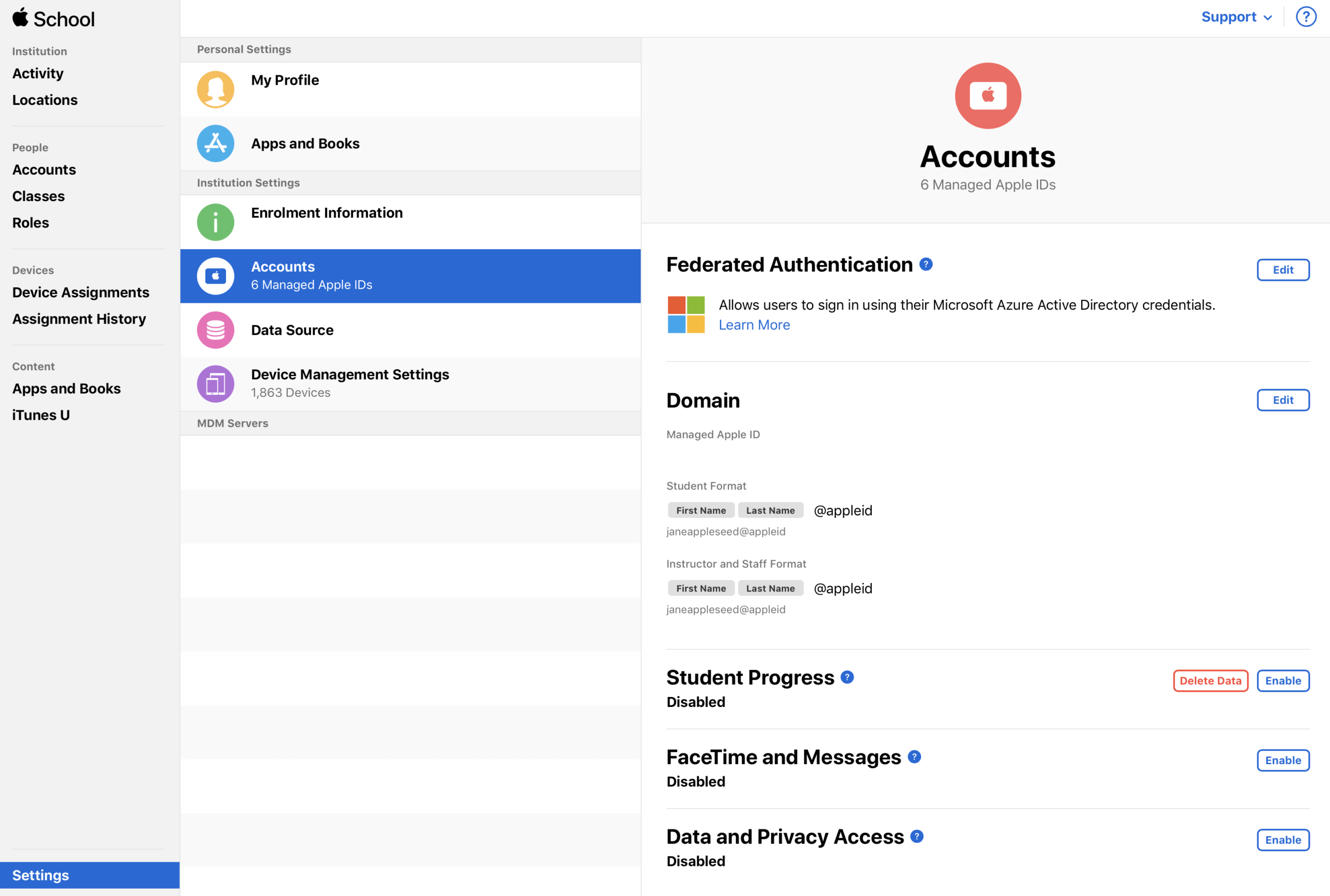
El administrador controla qué servicios se pueden usar con la cuenta: iCloud Drive, contraseñas y llavero, Notas o los datos de navegación de Safari. Es una palanca directa de seguridad y de cumplimiento de políticas.
.png?width=1314&height=1729&name=Screenshot%202023-09-01%20at%2015.04.21%20(1).png)
Apps y libros
Las licencias de apps y libros se compran y se asignan desde Apple Business Manager, y se reparten a los usuarios para que las actualizaciones y los contenidos nuevos lleguen sin fricción.
Control de acceso por roles
Cada administrador recibe un rol según sus responsabilidades:
- Administrador: acceso completo a todas las funciones.
- Gestor de inscripción de dispositivos: gestiona la inscripción automatizada de dispositivos.
- Gestor de contenido: compra apps y gestiona las licencias.
- Gestor de personas: crea y gestiona las cuentas de usuario.
Explorar
Toda la plataforma
Inscripción, apps, seguridad, soporte remoto: todo en un lugar.
Explorar Appaloosa →Buenas prácticas para gestionar los Managed Apple IDs

Automatice la inscripción de dispositivos
La inscripción automatizada simplifica el despliegue de iPhone y iPad. Con el MDM bien enlazado, cada dispositivo nuevo se inscribe solo y recibe:
- Su Managed Apple ID.
- Las apps asignadas.
- Los perfiles de configuración.
- Las políticas de seguridad.
En el MDM para iOS y en nuestra guía del MDM de Apple encontrará el detalle de cada paso.
Use iPad compartido cuando varias personas comparten un dispositivo
En entornos educativos o puestos compartidos, la función iPad compartido de Apple permite que varias personas usen un mismo iPad, cada una con su Managed Apple ID. Mantiene la privacidad de cada sesión, permite cambiar de usuario con rapidez, conserva los datos y los ajustes de cada persona y reduce el gasto en equipos. Un ejemplo completo está en nuestra guía de MDM para colegios.
Gestione el bloqueo de activación
El bloqueo de activación es un problema habitual en las empresas: un iPhone ligado al ID personal de un empleado que se va queda inutilizable. En dispositivos supervisados, el MDM puede eludir el bloqueo de activación, y con cuentas gestionadas la organización mantiene el control cuando un dispositivo cambia de manos.
Haga auditorías periódicas
Revise de vez en cuando todos los Managed Apple IDs y los dispositivos asociados. Así evita cuentas de personas que ya no están y licencias que se acumulan sin uso.
Forme a los empleados
Explique a los usuarios qué pueden hacer y qué no con su Managed Apple ID. Deben entender la diferencia entre el uso profesional y el personal, porque mezclarlos genera conflictos.
Documente la recuperación de cuentas
Apple Business Manager incluye herramientas para recuperar cuentas, que inicia el propio administrador. Deje escrito el procedimiento (contraseña olvidada, dispositivo perdido) antes de necesitarlo.
Funciones avanzadas
Distribución de apps y compras por volumen
Con las compras por volumen de Apple Business Manager, la organización puede:
- Comprar apps en bloque.
- Asignar licencias a las cuentas gestionadas.
- Recuperar y reasignar las licencias cuando haga falta.
Integración con un MDM de terceros
La mayoría de los MDM admiten la integración con Apple Business Manager, lo que permite:
- Asignar dispositivos a usuarios de forma automática.
- Definir flujos de asignación de dispositivos.
- Desplegar políticas.
- Gestionar los dispositivos a distancia.
Appaloosa se conecta con Apple Business Manager para la inscripción automatizada y gestiona iOS, iPadOS, Android, Windows y macOS desde una sola consola. Si quiere ver cómo se combina con la inscripción zero-touch, la página lo resume.
Seguridad y cumplimiento

Autenticación de dos factores
Apple recomienda activar la autenticación de dos factores en las cuentas gestionadas. Con la autenticación federada, las políticas de seguridad de su directorio, incluida la autenticación multifactor, se heredan sin trabajo extra para el equipo de TI.
Separación entre datos profesionales y personales
Como la cuenta es de la organización, los datos de trabajo no se mezclan con los personales y quedan bajo el control de la empresa. Eso facilita aplicar su política de protección de datos y atender las obligaciones del RGPD en la gestión de dispositivos móviles.
Políticas de cumplimiento
Combinados con un MDM, los Managed Apple IDs ayudan a aplicar políticas de dispositivo y de datos, incluido el borrado remoto. Si se pierde un dispositivo o se marcha un empleado, el equipo de TI puede borrarlo a distancia para proteger la información sensible.
Preguntas frecuentes sobre los Managed Apple IDs
¿Qué ocurre con el Managed Apple ID cuando un empleado se marcha?
Hay que desactivarlo cuanto antes para que los datos sigan protegidos. Antes de hacerlo, el administrador puede recuperar los datos de la organización que haya en el dispositivo. Como la cuenta es de la empresa y no del empleado, el proceso lo controla íntegramente el equipo de TI y no requiere ninguna acción de la persona que se va.
¿Se puede usar un Managed Apple ID a título personal?
No. Apple indica que los Managed Apple IDs deben usarse solo con fines profesionales. Usarlos a título personal puede provocar pérdidas de datos y conflictos, porque la organización mantiene siempre el control administrativo de la cuenta.
¿Cómo se recupera un Managed Apple ID?
Apple Business Manager incluye herramientas de recuperación que inicia directamente el administrador, y en la mayoría de los casos no hace falta contactar con el soporte de Apple. Lo recomendable es documentar el procedimiento antes de que ocurra una incidencia, con los casos de contraseña olvidada y de dispositivo perdido.
¿Se puede convertir un ID de Apple personal en un Managed Apple ID?
No. Los Managed Apple IDs se crean desde cero en Apple Business Manager. Los usuarios no pueden traspasar compras, suscripciones ni datos desde un ID de Apple personal, así que conviene planificar el despliegue teniéndolo en cuenta.
Solución de problemas habituales
Errores al crear la cuenta
- Compruebe que el formato del correo coincide con su dominio.
- Asegúrese de que no existen cuentas duplicadas.
- Revise los límites de caracteres y los caracteres especiales no admitidos.
- Si el problema es la verificación del dominio, contacte con el soporte de Apple.
Problemas de inscripción
- Confirme que el perfil MDM está instalado.
- Verifique la conexión de red.
- Compruebe la validez de los certificados.
- Revise las restricciones de inscripción.
Restablecimiento de contraseñas
El administrador puede restablecer la contraseña de una cuenta gestionada directamente en Apple Business Manager, sin pasar por el soporte de Apple en la mayoría de los casos.
Cómo escalar la configuración
A medida que crezca su organización, conviene apoyarse en la automatización:
- Implante SCIM para aprovisionar usuarios automáticamente.
- Use la importación en bloque para los despliegues grandes.
- Recurra a las integraciones por API para los flujos a medida.
- Asigne los dispositivos automáticamente según el rol de cada persona.
Para medir el resultado, siga estos indicadores: tasa de inscripción de dispositivos, uso y licencias de apps, cumplimiento de políticas y adopción por parte de los usuarios.
Conclusión
Configurar bien los Managed Apple IDs en Apple Business Manager es la base de cualquier parque de dispositivos Apple en una empresa. La autenticación federada o SCIM evita el trabajo manual en cuanto el parque crece, y la creación manual sigue siendo útil para casos puntuales. Lo importante es que la cuenta sea de la organización, que los roles estén repartidos con criterio y que el procedimiento de recuperación esté documentado.
Si busca un MDM que se conecte con Apple Business Manager, vea cómo Appaloosa gestiona la movilidad de su organización.
¿Quiere probar Appaloosa? Empezar gratis